

Description
NH Folder Hider and Locker herunterladen – kostenloses, sicheres Tool zum Verstecken und Sperren von Ordnern für Windows
Suchen Sie nach einer zuverlässigen Möglichkeit, Ihre privaten Dateien unter Windows zu schützen? NH Folder Hider and Locker ist ein leichtgewichtiges, kostenloses Software‑Tool, das entwickelt wurde, um Benutzern das Verstecken und Sperren von Ordnern mit nur wenigen Klicks zu ermöglichen. Entwickelt von Hancie Wanem Phago und Nitesh Hamal, ist dieses Dienstprogramm perfekt für Personen, die Wert auf Privatsphäre legen und sensible Daten wie Finanzunterlagen, persönliche Fotos oder vertrauliche Dokumente sichern möchten. Im Gegensatz zu einfachen Dateiverschlüsselungs‑Tools bietet NH Folder Hider and Locker eine einfache, aber effektive Lösung, indem es Ordner vor dem Blick verbirgt und unbefugten Zugriff verhindert. Die Software läuft nahtlos auf Windows‑Systemen und erfordert keine komplexe Einrichtung oder technisches Fachwissen. Egal, ob Sie Student, Profi oder Heimanwender sind, diese App gewährleistet Ihre digitale Privatsphäre, ohne Ihr System zu verlangsamen. Mit ihrer intuitiven Benutzeroberfläche und robusten Sicherheitsfunktionen ist NH Folder Hider and Locker die ideale Wahl für alle, die eine unkomplizierte, sichere Methode zur Verwaltung sensibler Daten suchen.
Hauptfunktionen von NH Folder Hider and Locker
Einer der herausragenden Aspekte von NH Folder Hider and Locker ist sein umfassendes Funktionsset, das auf die täglichen Datenschutzbedürfnisse zugeschnitten ist. Zuallererst ermöglicht die Software den Benutzern, Ordner vollständig aus der Ansicht zu verbergen im Datei‑Explorer, sodass sie für jeden, der das System durchsucht, unsichtbar werden. Das ist besonders nützlich, wenn Sie einen Computer mit Familienmitgliedern oder Kollegen teilen. Neben dem Verstecken bietet die App Ordnersperrfunktionen, die ein Passwort zum Entsperren und Zugreifen auf den versteckten Inhalt erfordern. Dieser doppelte Schutz stellt sicher, dass selbst wenn jemand den Ordnerort entdeckt, er ihn ohne Autorisierung nicht öffnen kann.
Ein weiteres bemerkenswertes Merkmal ist das Ein‑Klick‑Verwaltungssystem. Mit einer einfachen Oberfläche können Benutzer Ordner in Sekunden verbergen oder entsperren. Es ist nicht nötig, komplexe Menüs zu durchlaufen oder kryptische Befehle zu merken. Die Software unterstützt zudem mehrfache Passwortschutz, sodass Sie verschiedenen Ordnern unterschiedliche Passwörter zuweisen können, um die Sicherheit zu erhöhen. Zusätzlich beinhaltet NH Folder Hider and Locker automatische Sicherung der Ordnerstandorte, sodass Sie nicht riskieren, Ihre versteckten Dateien zu verlieren. Das Tool ist außerdem portabel, das heißt, Sie können es von einem USB‑Laufwerk ohne Installation ausführen, was es ideal für den Einsatz auf öffentlichen oder gemeinsam genutzten Computern macht.
Für sicherheitsbewusste Nutzer verwendet die Software starke Verschlüsselungs‑Algorithmen, um die Ordner‑Metadaten und Zugriffskontrolle zu schützen. Obwohl sie nicht den eigentlichen Dateiinhalt verschlüsselt (wie einige fortgeschrittene Tools), reichen die Unsichtbarkeit und der Passwortschutz für die meisten privaten Anwendungsfälle aus. Das Programm benötigt keine Administratorrechte, um zu funktionieren, was es für Benutzer mit eingeschränkten Systemrechten zugänglich macht. Insgesamt bietet NH Folder Hider and Locker ein perfektes Gleichgewicht zwischen Einfachheit und Sicherheit und ist damit die bevorzugte Wahl für alle, die eine unkomplizierte Datenschutz‑Lösung unter Windows suchen.
Installation und Nutzung von NH Folder Hider and Locker
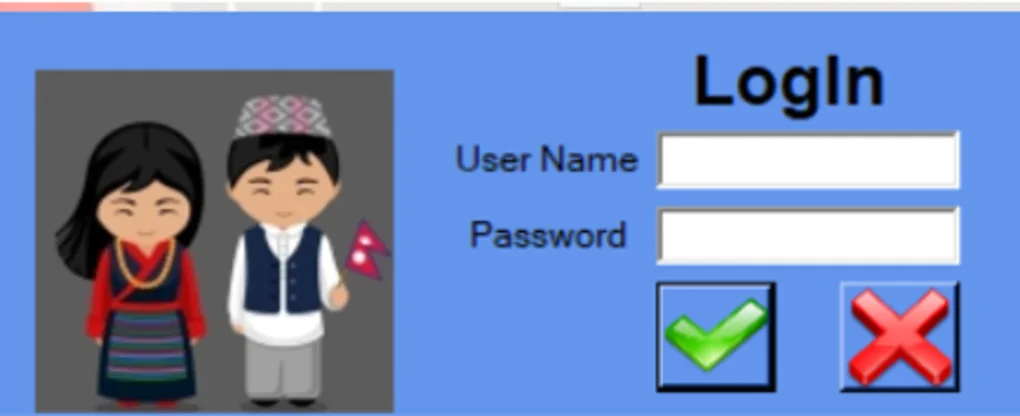
Die Installation und Nutzung von NH Folder Hider and Locker ist ein unkomplizierter Vorgang, selbst für Anfänger. Besuchen Sie zunächst die offizielle Download‑Seite und laden Sie das kostenlose Installationsprogramm oder die portable Version herunter. Das Installationspaket ist leichtgewichtig, in der Regel unter 5 MB, und schließt die Einrichtung in weniger als einer Minute ab. Nach der Installation starten Sie die Anwendung über das Startmenü oder die Desktop‑Verknüpfung. Die Hauptoberfläche ist sauber und minimalistisch, mit einer einfachen Ordnerliste, einem „Verstecken“-Button und einer „Entfernen‑Verstecken“-Option.
Um einen Ordner zu verstecken, klicken Sie auf den „Hinzufügen“-Button und navigieren Sie zu dem Ordner, den Sie schützen möchten. Wählen Sie ihn aus und bestätigen Sie. Die Software macht den Ordner sofort im Datei‑Explorer unsichtbar. Um ihn später zu entsperren, wählen Sie einfach den Ordner aus der Liste und klicken Sie auf „Entsperren“. Sie werden aufgefordert, das Passwort einzugeben, das Sie beim Verstecken festgelegt haben. Wenn Sie das Passwort vergessen, bietet die Software keine Wiederherstellungsoption – daher ist es wichtig, das Passwort sicher aufzubewahren.
Für fortgeschrittene Nutzer ermöglicht das Tool, Passwörter zu ändern oder Ordner‑Einträge jederzeit zu entfernen. Sie können zudem die „Auto‑Start“-Funktion nutzen, um die App bei jedem Windows‑Start zu starten, sodass Ihre Datenschutzeinstellungen aktiv bleiben. Die Software läuft im Hintergrund mit minimaler Auswirkung auf die Systemleistung und verbraucht weniger als 10 MB RAM. Sie ist kompatibel mit allen gängigen Windows‑Versionen, einschließlich Windows 10, Windows 11 und älteren Systemen wie Windows 7 und 8.1. Ohne aufdringliche Werbung oder gebündelte Software bleibt das Erlebnis sauber und fokussiert auf Privatsphäre.
Kompatibilität und Systemanforderungen
NH Folder Hider and Locker ist speziell für das Windows‑Betriebssystem konzipiert und gewährleistet volle Kompatibilität mit einer breiten Palette von Geräten. Es unterstützt Windows 7, 8, 8.1, 10 und 11, sowohl 32‑Bit‑ als auch 64‑Bit‑Versionen. Egal, ob Sie einen Desktop, Laptop oder ein Tablet mit Windows verwenden, dieses Tool funktioniert nahtlos auf allen Konfigurationen. Die Software ist leichtgewichtig und erfordert keine High‑End‑Hardware, wodurch sie auch für ältere Systeme geeignet ist.
Einer der wichtigsten Vorteile von NH Folder Hider and Locker ist seine Portabilität. Die portable Version kann direkt von einem USB‑Flash‑Drive, einer externen Festplatte oder sogar einem cloud‑gespeicherten Ordner ohne Installation ausgeführt werden. Das macht sie ideal für Nutzer, die häufig zwischen Computern wechseln oder Dateien auf öffentlichen Maschinen schützen müssen. Da sie keine Spuren im Registrierungs‑ oder Systemordner hinterlässt, bleibt Ihre Privatsphäre selbst nach dem Entfernen des Geräts intakt.
Für sicherheitsbewusste Nutzer erfordert die Software keine Administratorrechte, was in eingeschränkten Umgebungen wie Schul‑Labors oder Firmennetzwerken ein großer Pluspunkt ist. Sie greift zudem nicht in das integrierte Dateisystem von Windows ein, sodass kein Risiko für Datenkorruption oder Systeminstabilität besteht. Die App ist komplett kostenlos zum Download und zur Nutzung, ohne Testphasen oder versteckte Kosten. Sie ist ein zuverlässiges, unkompliziertes Tool, das sein Versprechen von Privatsphäre ohne Komplexität einhält.
Vor‑ und Nachteile von NH Folder Hider and Locker
- Vorteile:
- Kostenlos und ohne versteckte Kosten zum Download
- Einfache, intuitive Benutzeroberfläche, geeignet für Anfänger
- Schnell und leichtgewichtig mit minimaler Systembelastung
- Unterstützt Passwortschutz und Ordnerversteckung
- Portable Version für USB‑Nutzung verfügbar
- Erfordert keine Administratorrechte oder Installation
- Sicher und zuverlässig für den persönlichen Dateischutz
- Nachteile:
- Keine Dateiverschlüsselung – versteckt und sperrt nur Ordner
- Passwortwiederherstellung ist nicht möglich, wenn das Passwort vergessen wird
- Nicht geeignet für unternehmensweite Datensicherheit
- Beschränkt auf Windows‑OS (keine Mac‑ oder Mobilunterstützung)
- Grundlegende Funktionspalette im Vergleich zu fortgeschrittenen Verschlüsselungstools
Häufig gestellte Fragen (FAQ)
-
Ist NH Folder Hider and Locker sicher zu verwenden?
Ja, NH Folder Hider and Locker ist sicher zu verwenden. Es ist eine leichtgewichtige, eigenständige Anwendung, die von vertrauenswürdigen Entwicklern erstellt wurde. Sie enthält keine Malware, Werbung oder gebündelte Software. Laden Sie sie jedoch immer von der offiziellen Quelle herunter, um Drittanbieter‑Modifikationen zu vermeiden.
-
Kann ich dieses Tool auf meinem USB‑Laufwerk verwenden?
Absolut. Die portable Version ermöglicht es Ihnen, NH Folder Hider and Locker direkt von einem USB‑Laufwerk ohne Installation auszuführen. Das ist perfekt, um Dateien auf öffentlichen oder gemeinsam genutzten Computern zu schützen.
-
Was passiert, wenn ich mein Passwort vergesse?
Leider gibt es keine Passwort‑Wiederherstellungsfunktion. Wenn Sie Ihr Passwort vergessen, können Sie nicht mehr auf den versteckten Ordner zugreifen. Es wird empfohlen, Ihr Passwort an einem sicheren Ort aufzubewahren.
-
Funktioniert es unter Windows 11?
Ja, NH Folder Hider and Locker ist vollständig kompatibel mit Windows 11, ebenso wie mit Windows 10, 8.1, 8 und 7.
-
Kann ich mehrere Ordner gleichzeitig verstecken?
Ja, Sie können mehrere Ordner in der App‑Liste hinzufügen und verwalten. Jeder Ordner kann ein eigenes Passwort für individuellen Schutz haben.
Abschließende Gedanken und Handlungsaufruf
NH Folder Hider and Locker ist ein unverzichtbares Tool für alle, die ihre Dateien auf einem Windows‑PC privat halten möchten. Obwohl es keine fortgeschrittene Verschlüsselung bietet, machen seine Kernfunktionen – Ordnerversteckung, Passwortschutz und Portabilität – es zu einer leistungsstarken, aber einfachen Lösung für die persönliche Datensicherheit. Es ist ideal für Studenten, Fachleute und Heimanwender, die eine schnelle, zuverlässige Methode zum Schutz sensibler Informationen benötigen, ohne die Komplexität von Unternehmenssoftware.
Mit einem kostenlosen Download, keiner Installation für die portable Version und hervorragender Kompatibilität hebt sich dieses Tool im überfüllten Markt der Datenschutz‑Apps hervor. Wenn Sie nach einer sicheren, benutzerfreundlichen Möglichkeit suchen, Ihre Ordner zu sperren, laden Sie NH Folder Hider and Locker noch heute herunter und übernehmen Sie die Kontrolle über Ihre digitale Privatsphäre.
Guides & Tutorials for NH Folder Hider and Locker
How to install NH Folder Hider and Locker
- Click the Preview / Download button above.
- Once redirected, accept the terms and click Install.
- Wait for the NH Folder Hider and Locker download to finish on your device.
How to use NH Folder Hider and Locker
This software is primarily used for its core features described above. Open the app after installation to explore its capabilities.
User Reviews for NH Folder Hider and Locker 0
No reviews found





